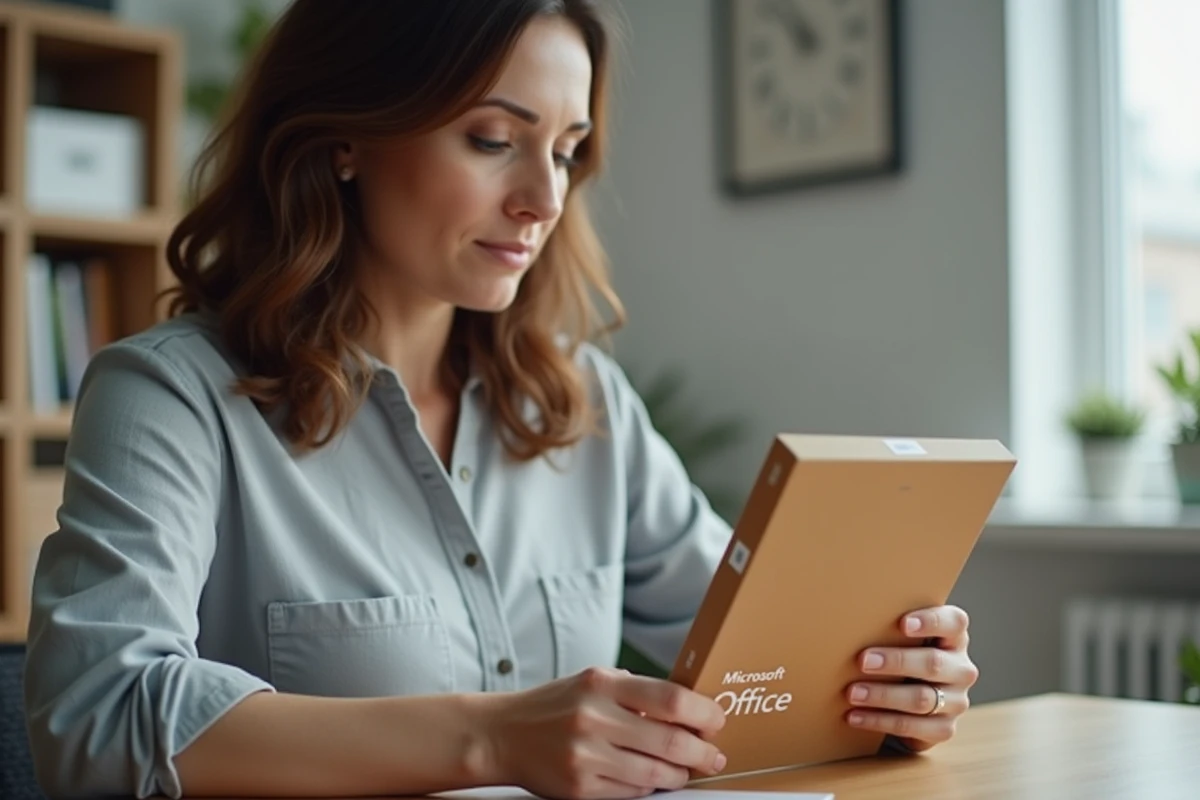
We hebben net Windows opnieuw geïnstalleerd, we starten Word en de software vraagt om een Office-productcode die we nooit genoteerd hebben. De situatie is alledaags, maar de methode om deze code terug te vinden hangt volledig af van het type licentie dat op de machine is geïnstalleerd. Voordat we in onze e-mails gaan zoeken of een PowerShell-opdracht uitvoeren, moeten we eerst begrijpen wat we zoeken, want niet alle versies van Office werken op dezelfde manier.
Perpetuele licentie, 365-abonnement of OEM: wat verandert er voor de code
De eerste stap is om het type Office-licentie op de computer te controleren. Een OEM-licentie (vooraf geïnstalleerd door de fabrikant van de pc), een Retail-licentie (aangekocht in een doos of online) en een Microsoft 365-abonnement worden totaal anders beheerd wat betreft activatie.
Voor OEM- en Retail-licenties is er een code van 25 tekens (formaat XXXXX-XXXXX-XXXXX-XXXXX-XXXXX) gekoppeld aan de installatie. Deze kan fysiek worden teruggevonden (sticker, kaart in de doos, bevestigingsmail) of via softwaretools.
Voor Microsoft 365 is de situatie anders. De meeste 365-abonnementen maken geen gebruik meer van een productcode: de activatie verloopt rechtstreeks via het Microsoft-account dat aan de aankoop is gekoppeld. Je logt in op office.com met je inloggegevens en de installatie start zonder dat je een code hoeft in te voeren. Een code zoeken voor een online aangekocht 365-abonnement is vaak hetzelfde als iets zoeken dat niet bestaat.
Om te bepalen welk type licentie een pc heeft, kan je ook de Opdrachtprompt gebruiken. Door een terminal met beheerdersrechten te openen en naar de installatiemap van Office te navigeren, toont de opdracht cscript ospp.vbs /dstatus het type licentie en de laatste vijf tekens van de actieve code. Wanneer je moet je Office-productcode vinden op een al geconfigureerde machine, is dit het meest betrouwbare startpunt.

Een verloren Office-code terugvinden met de Opdrachtprompt of een derde partij software
Bij een klassieke Office-installatie (2016, 2019, 2021, LTSC 2024) wordt de code gedeeltelijk in het Windows-register opgeslagen. De Opdrachtprompt onthult alleen de laatste vijf tekens. Dit is voldoende om te identificeren welke code actief is als je er meerdere hebt, maar niet om Office op een andere computer opnieuw te installeren.
De Opdrachtprompt-methode
Je opent de Opdrachtprompt als administrator en voert het pad naar de Office-map in (meestal Program FilesMicrosoft OfficeOfficeXX). De opdracht cscript ospp.vbs /dstatus retourneert de naam van de licentie, de activatiestatus en de laatste tekens van de code.
Als de status “Licensed” aangeeft, is de activatie geldig. Als je “Notification” of “Grace” ziet, is de code niet geaccepteerd of is de proefperiode verlopen.
Software voor het terugvinden van codes
Wanneer je de volledige code van 25 tekens nodig hebt, kunnen derde partij tools zoals EaseUS Key Finder of ProduKey de code uit het register extraheren. Deze tools scannen de registervermeldingen die aan Microsoft-producten zijn gekoppeld en tonen de code in platte tekst.
- Download de tool van de officiële website van de ontwikkelaar (niet van een twijfelachtige downloadaggregator)
- Start de scan met beheerdersrechten om toegang te krijgen tot systeemcodes
- Noteer de herstelde code en sla deze onmiddellijk op in een wachtwoordmanager of een versleuteld bestand
- Controleer of de code overeenkomt met de geïnstalleerde versie van Office (de software toont meestal de naam van het bijbehorende product)
De ervaringen variëren op dit punt: sommige gratis tools tonen alleen een generieke code voor recente OEM-installaties. Als de herstelde code niet werkt bij de herinstallatie, is het vaak omdat de licentie aan het Microsoft-account is gekoppeld en niet aan het lokale register.
Office activeren na een herinstallatie of een pc-wissel
Eenmaal de code gevonden, vindt de activatie plaats bij de eerste lancering van Word, Excel of een andere Office-applicatie. De software biedt een invoerveld voor de code van 25 tekens. Na validatie neemt Office contact op met de Microsoft-servers om te controleren of de code legitiem is en niet op een te groot aantal machines wordt gebruikt.
Bij een pc-wissel kan een Retail-licentie worden overgedragen: je deactiveert eerst Office op de oude computer (via de opdracht cscript ospp.vbs /unpkey gevolgd door de laatste vijf tekens), en vervolgens voer je de code op de nieuwe in. Een OEM-licentie blijft daarentegen gekoppeld aan het originele moederbord en kan niet op een andere computer worden overgedragen.

Activatie per telefoon wanneer de server de code weigert
Als de online activatie mislukt (foutmelding gerelateerd aan een overschreden aantal activaties), biedt Microsoft nog steeds een activatie per telefoon aan. Je selecteert de optie in de activatie-assistent, belt het weergegeven nummer en een geautomatiseerd systeem geeft een bevestigingscode na verificatie van de installatie-ID.
Goedkope Office-codes: wat we concreet riskeren
Je vindt Office-codes voor enkele euro’s op doorverkoopwebsites. De prijs trekt aan, maar het mechanisme erachter is problematisch. Sommige verkopers verkopen codes die afkomstig zijn van volumelicenties die voor bedrijven zijn bedoeld, en die eenheidsgewijs worden doorverkocht in strijd met de gebruiksvoorwaarden van Microsoft.
Anderen verkopen niet een code, maar een gedeelde toegang tot een Microsoft 365-account: je ontvangt een gebruikersnaam en een wachtwoord, geen individuele licentie. Microsoft deactiveert regelmatig deze gedeelde accounts zonder voorafgaande kennisgeving, wat betekent dat je de toegang verliest tot alle documenten die zijn opgeslagen op de bijbehorende OneDrive.
- Een legitieme Office 2021 of 2024-code kost aanzienlijk meer dan enkele euro’s, zelfs in digitale versie
- De volumelicenties die in detail worden doorverkocht, kunnen maandenlang werken voordat ze door Microsoft worden geblokkeerd
- Een Microsoft 365 Familie-abonnement blijft de meest voorspelbare optie voor gebruik op meerdere computers met doorlopende updates
Voor de edities LTSC 2021 en LTSC 2024 geeft de perpetuele licentie alleen toegang tot beveiligingsupdates. Geen nieuwe functies, geen geïntegreerde OneDrive-opslag, geen realtime samenwerking. De keuze tussen een perpetuele code en een 365-abonnement hangt vooral af van wat je dagelijks van de software verwacht.
Een kopie van je code op een toegankelijke plaats bewaren (wachtwoordmanager, digitale kluis) voorkomt dat je het hele proces opnieuw moet doorlopen bij de volgende herinstallatie. Het is een reflex die dertig seconden kost en die een uur zoeken bespaart op de dag dat Windows crasht.